недеља, март 11, 2012

Voda protiv vatre

Ljubitelji Firefoxa koji koriste 64-bitni Windows trebalo bi da probaju program Waterfox zato što je u pitanju verzija Firefoxa posebno kompajlirana i optimizovana za Windows 64-bitne operativne sisteme a što bi trebalo pozitivno da se odrazi na brzinu rada. Autori kažu da će svi dodaci koje već imate instalirane raditi bez problema pod Waterfoxom a s obzirom na to da je, kao i originalni Firefox, sve besplatno - nema razloga da i sami ne probate.

Pale Moon je još jedna posebno kompajlirana i optimizovana verzija Firefoxa za Windows. Pod optimizacijom se misli na fokusiranje na moderne procesore (stari Pentium III, Celeroni i Athlon XP procesori nisu podržani), izbacivanje komponenata Firefoxa koje retko ko koristi (na primer, accessibility features, parental controls) kao i eliminisanje redundantnog koda čime je čitač ubrzan i troši manje memorije. Posebna pažnja je posvećena ubrzanju prikaza stranica.

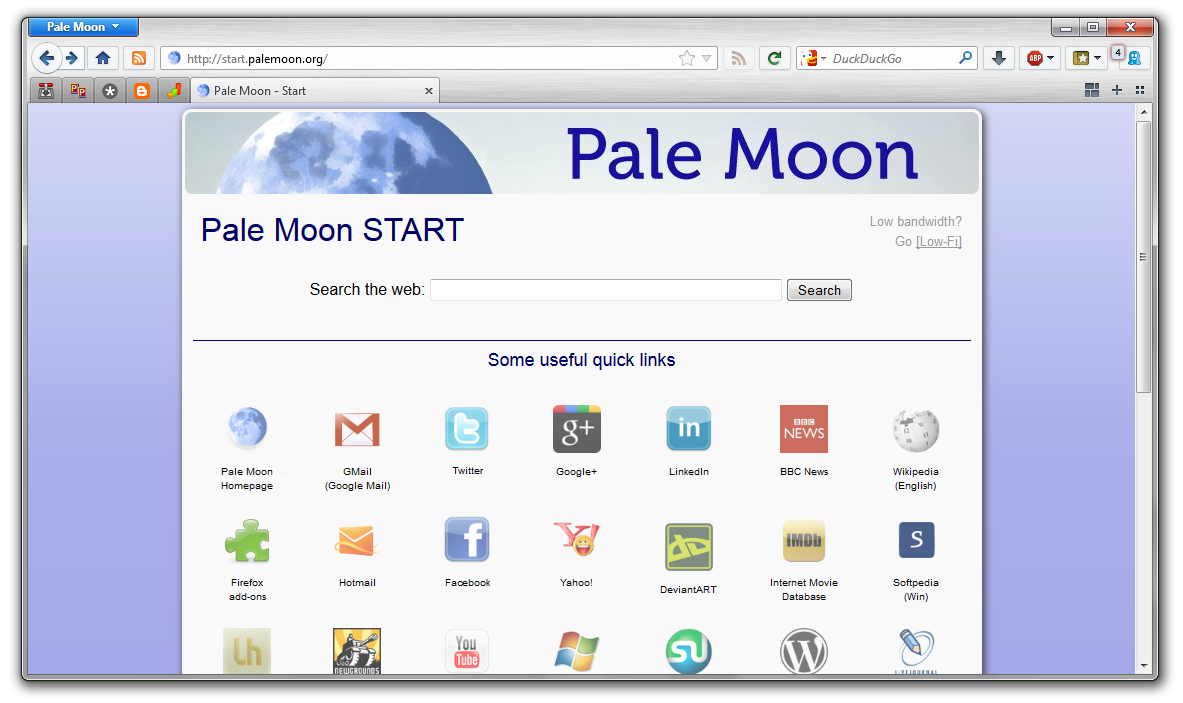
Valja napomenuti da Waterfox deli podatke sa Firefoxom, odnosno, sve što imate već podešeno i instalirano pod Firefoxom (dodaci, teme) kao i istorijat, markere i sačuvane lozinke - sve ćete to imati i pod Waterfoxom. Waterfox i Firefox dele profil te ne mogu oba programa raditi u isto vreme. Sa druge strane, Pale Moon radi za sebe - ima svoj profil. Postoji alatka koja će kopirati Firefox profil u Pale Moon profil (tzv. Profile migration tool) i nakon tog kopiranja ovi čitači nastavljaju svoje nezavisne puteve. Možete ih koristiti oba u isto vreme, svaki će koristiti sopstveni profil i ono što budete menjali u jednom, neće se odraziti na drugi.

Sinergija

Synergy je program za deljenje jedne tastature i jednog miša sa više računara. Nekada smo koristili KVM switch a danas je dovoljno instalirati ovaj program na željene računare. Na onom računaru na kojem imamo fizički povezane tastaturu i miša, program podesimo da radi kao server a na svim ostalim (umreženim) računarima ga pokrenemo kao klijent. U serverskoj aplikaciji podesimo raspored računara i kada mišem izađemo iz ekrana jednog računara, automatski prelazimo na drugi pa će se sve akcije koje vršimo mišem ili tastaturom odvijati na njemu.


Program je besplatan i radi pod Windowsom, Linuxom i Macom.

Patka umesto Gugla

Ukoliko ste zabrinuti zbog količine podataka koje Gugl prikuplja o vama svaki put kada putem ovog sajta pretražujete Internet, ima alternativa.

Ixquick je takozvani metapretraživač, odnosno, prikazuje rezultate nekoliko drugih Internet pretraživača pri tom rangirajući relevantnost rezultata zvezdicama od 1 do 5. Ono što je najbitnije u celoj priči, Ixquick je prvi pretraživač koji ne beleži vašu IP adresu, odnosno, sem jednog kolačića koji se zove preferences a koji služi za to da sačuvate podešavanja vaših pretraživanja, ništa drugo se ne beleži o vama ili na vašem računaru. Sestrinski sajt Startpage takođe ne beleži ništa o vama a prilikom pretraživanja koristi Gugl bazu. Neki kažu da je Startpejdž u stvari Gugl kakav bi trebalo da bude a ne kakav jeste. Na kraju spomenimo i DuckDuckGo koji, pogađate, takođe ne beleži vašu IP adresu prilikom pretrage, a za pretraživanje koristi Yahoo! direktorijum, Vikipediju, Volfram Alfa ali i sopstvenu bazu - ima svog robota koji obilazi sajtove.

Na karju krajeva, možete instalirati besplatan dodatak za Fajerfoks pod nazivom Searchonymous a koji služi za to da anonimno pretražujete Internet preko Gugla čak iako ste prijavljeni na svoj Gugl, Dži mejl ili Jutjub nalog. Ovo se postiže tako što se određeni kolačići koji služe za praćenje blokiraju ili se generišu nasumično pa tako ne mogu biti povezani sa vama.


субота, март 10, 2012

Nije u pitanju mrtva krava

DeaDBeeF je muzički plejer za Linux. Jednostavan je, brz, radi svoj posao i besplatan je te stoga nema razloga da ga ne probate.

VNC

Virtual Network Computing ili skraćeno VNC predstavlja rad na udaljenom računaru tako što se akcije tastaturom i mišem sa jednog računara putem mreže penose na drugi računar a u suprotnom smeru dolazi slika sa udaljenog računara kao odgovor na ove akcije. Tako imate osećaj kao da iz udobnosti svoje fotelje radite na računaru koji je u drugoj prostoriji, drugom delu grada ili na drugoj strani planete. Da biste ovo uspeli da realizujete, po običaju su vam potrebni serverska i klijentska VNC aplikacija: serverska se nalazi na udaljenom računaru kojem želimo da pristupimo i ona očekuje klijenta, koji se nalazi na vašem računaru, da se poveže, autorizuje i da mu preda kontrolu nad računarom. Serverska aplikacija podrazumevano osluškuje na portu 5900.

Pod grafičkim okruženjem KDE kao serverska aplikacija nam je dovoljan program Krfb dok ćemo sa klijentske strane koristiti Krdc, no, kako se u komunikaciji koristi standard pod nazivom RFB protokol, moguće je koristiti i neke druge programe poput TightVNC.

Šta ako vam je potreban VNC sa udaljenim računarom na kojem nije pokrenut server? Ako imate SSH pristup do udaljenog računara i to je rešivo.

Najpre ćemo se putem SSH (Secure Shell) povezati na udaljeni računar. Zatim iz komandne linije pokrećemo program Screen. Screen je program koji emulira terminal a među korisnicima je cenjen zbog toga što vam omogućuje da izađete iz Screen sesije i da posle ponovo nastavite sa njom kada to poželite. Dakle, iz programa Screen ćemo, ukoliko to već nije urađeno, prvo postaviti lozinku za VNC pristup pomoću sledećih komandi:

mkdir ~/.x11vnc
x11vnc -storepasswd lozinka ~/.x11vnc/passwd

Sada možemo da pokrenemo VNC server:

x11vnc -display :0 -rfbauth ~/.x11vnc/passwd &

Onda na lokalnom računaru pokrećemo VNC klijent, recimo TightVNC Viewer, i povezujemo se na udaljeni računar pomoću lozinke koju smo upravo postavili. Ukoliko dobijemo sliku, zahvaljujući blagodetima programa Screen, možemo pomoću tastera Ctrl+A pa D da izađemo iz Screen sesije a nakon toga i da prekinemo SSH konekciju (u protivnom bi prekidom SSH konekcije i VNC server prestao sa radom). Više o programu Screen možete videti ovde.

Jedina ozbiljna zamerka koju imam na korišćenje VNC-a jeste ta da, ukoliko ostavim radnu površinu udaljenog računara zaključanu, kada se povežem preko VNC-a i otključam je, ona automatski ostaje otključana i bilo kome ko je u tom trenutku u istoj prostoriji sa računarom...